CARA PAKAI USER AGENT FOR BLACKBERRY


BlackBerry9700/5.0.0.242 Profile/MIDP-2.1 Configuration/CLDC-1.1 VendorID/-1

BlackBerry9330/5.0.0.857 Profile/MIDP-2.1 Configuration/CLDC-1.1 VendorID/105

BlackBerry9105/5.0.0.567 Profile/MIDP-2.1 Configuration/CLDC-1.1 VendorID/1

BlackBerry9100/5.0.0.783 Profile/MIDP-2.1 Configuration/CLDC-1.1 VendorID/146

BlackBerry8830/4.5.0.175 Profile/MIDP-2.0 Configuration/CLDC-1.1 VendorID/105

BlackBerry8820/4.5.0.52 Profile/MIDP-2.0 Configuration/CLDC-1.1 VendorID/142

BlackBerry8700/4.5.0.55 Profile/MIDP-2.0 Configuration/CLDC-1.1 VendorID/125

Blackberry8520/5.0.0.592 Profile/MIDP-2.1 Configuration/CLDC-1.1 VendorID/167

BlackBerry8110/4.5.0.81 Profile/MIDP-2.0 Configuration/CLDC-1.1 VendorID/214

BlackBerry8100/4.5.0.81 Profile/MIDP-2.0 Configuration/CLDC-1.1 VendorID/123

BlackBerry8130/4.5.0.77 Profile/MIDP-2.0 Configuration/CLDC-1.1 VendorID/300

BlackBerry8220/4.6.0.308 Profile/MIDP-2.0 Configuration/CLDC-1.1 VendorID/214

BlackBerry8230/4.6.1.182 Profile/MIDP-2.0 Configuration/CLDC-1.1 VendorID/277

BlackBerry8320/4.5.0.55 Profile/MIDP-2.0 Configuration/CLDC-1.1 VendorID/129

BlackBerry8330/5.0.0.438 Profile/MIDP-2.1 Configuration/CLDC-1.1 VendorID/104

CARA MEMBUAT SUBTITLE DVD

Cara Membuat Subtitle DVD

Membuat Subtitle DVD

[ Subtitle DVD ] Saya yakin banyak dari Anda menghadapi masalah cara menambahkan subtitle DVD pada satu waktu tertentu. Apakah itu karena Anda membeli DVD di negara lain dan tidak mendukung bahasa Anda atau karena setiap bagian dari perangkat lunak Anda pernah mengalami tindakan ini sepele dibuat terlalu rumit. 
Sebenarnya ada banyak cara untuk menambahkan subtitle, tentunya adalah yang terbaik, tercepat dan tentu saja, benar-benar gratis / free software.

Cara Membuat Subtitle DVD

Dalam tutorial ini saya akan menjelaskan cara menambahkan subtitle DVD yang ada, yaitu, ke DVD yang telah Anda buat sendiri. Untuk melakukan ini, Anda akan memerlukan perangkat lunak dibawah ini :

Membuat Subtitle DVD

Untuk melakukan proses edit subtitle nya pun sangat mudah, selain file yang kecil aplikasi ini pun sifatnya portable, sehingga tidak diperlukan instalasi pada komputer anda.
Namun demikian, aplikasi ini dapat berjalan jika di komputer anda telah terinstall Microsoft .NET Framework Version 2.0 , atau yang lebih baru.
  

Ink Absorber Is Full Canon IP 1880


Kepada para pembaca setiaku, saya mu bagi-bagi pengalaman buat pengguna Printer Canon IP 1880.
Cepat atau lambat buat para pemakai  printer  Canon IP 1880pasti  akan mengalami hal seperti ini “Ink Absorber Is Full” yang ditandai dengan munculnya gambar printer dengan tinta meluber kemana-mana dan ditandai juga dengan lampu printer berwarna orange nyala kedip-kedip. Saya punya tips yang bisa anda coba, karena dahulu saya pernah berhasil menggunakan tips ini :
1.) Download ip tool (software untuk reset waste ink tank)
2.) Cabut kabel power printer. Kemudian tahan tombol power, sambil pasang kabel power ke arus listrik, tekan tombol resume satu kali (tombol powernya masih tetap ditekan) baru lepas tombol powernya, sampai proses ini printer akan normal, sudah bisa digunakan untuk mencetak,
akan tetapi “waste ink absorber is full” akan muncul lagi apabila belum di reset. Dalam kondisi normal seperti itu silahkan  buka program ip tool 1880, pilih usb portnya, lalu klik Device id, di menu clear waste ink counter kawan klik main, lalu platen, selanjutnya klik cleaning dan eeprom counter (dicentang) trus klik test pattern1. (jangan lupa masukin dulu kertasnya). setelah selesai matikan printernya terlebih dahulu dan kemudian nyalakan lagi.
Selamat Mencoba, semoga keberuntungan ada ditangan anda, soalnya saya juga tidak menjamin kalo masalah printer anda dapat  terselesaikan dengan tips saya ini.

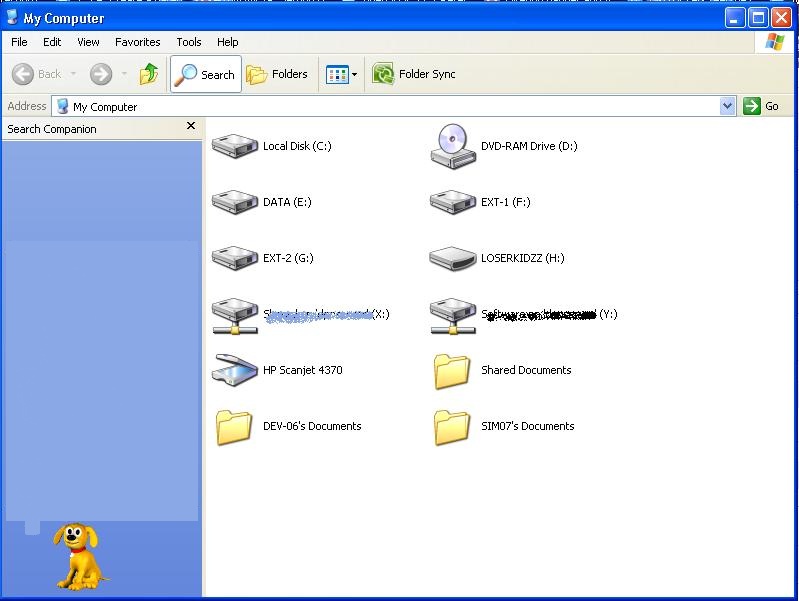
Mengembalikan Fungsi Search


Berikut ini adalah tutorial singkat untuk mengembalikan fungsi search yang hilang pada Windows Explorer :
1. Buka Start -> Run
2. Masukan Sintaks Berikut 1 persatu.
  • regsvr32 wshom.ocx
  • regsvr32 jscript.dll
  • regsvr32 urlmon.dll
4. Selesai.. Fungsi Search anda sudah normal kembali.

Source: http://loserkidzz.wordpress.com/2010/11/10/fungsi-search-hilang/

Cara Mengatasi Over Quota Karena Email

Hosting anda dapat penuh dengan banyaknya email yang tersimpan di hosting. Untuk melihat apa yang menyebabkan hosting anda penuh, dapat dilihat di cpanel pada menu Disk Space Usage.
Gambar dibawah ini menunjukkan bahwa penyebab penuh adalah di email :

Bila space hosting sudah penuh maka saat anda masuk ke webmail akan muncul pesan error seperti berikut ini :

Terlihat di cpanel space anda sudah terpakai 100 % seperti gambar berikut ini :

Cara paling mudah adalah upgrade hosting hosting anda ke paket diatasnya, dan tidak perlu menghapus email.
Tetapi bila anda menghendaki untuk menghapus email, paling aman adalah menghapus di isi folder trash (semua email yang sudah tidak anda perlukan).
Cara Menghapusnya sebagai berikut :
1. Masuk ke cpanel, misal www.situsAnda.com/cpanel masukkan user dan password cpanel.
2. Klik File Manager :

3. Pilih Home dan centang Show Hidden Files :

3. Pilih Home lalu cari Folder Email

4. Anda akan mendapatkan folder masing-masing  email :

5. Klik salah satu email yang pemakaiannya paling banyak, sehingga space hosting penuh. Misal info@domainmu.com Klik saja tulisan trash, bukan pada tanda silang :

6. Lihat di sebelah kanan (detail file yang akan kita hapus  berwarna biru)

7.  Klik Select All (akan muncul warna biru) atau hapus satu per satu semua file diatas.
8. Keluar dari Cpanel dan login lagi lihat berapakah space yang sudah anda kurangi. Selesai

Source: http://blog.idwebhost.com/redaksi/cara-mengatasi-over-quota-karena-email

Impatica Shortcut

Using the Impatica viaDock, you can operate your BlackBerry through your keyboard, mouse and on-screen controls, as follows:
Keyboard:
  • Use the alpha-numeric keys on your keyboard to type on your BlackBerry
  • Use the arrow keys on your keyboard in place of your BlackBerry trackball or trackwheel to navigate your BlackBerry
  • Use the following keyboard shortcuts to operate your BlackBerry:
Key BlackBerry Control
Letters and numbers
Letters and numbers
Arrows up, down, left right
Trackball up, down, left, right
Number pad (num lock off): 2, 4, 6, 8
Trackball down, left, right, up
Tab
Menu
Insert
Menu
` (~ without Shift)
Select
F9
Select
5 on number pad (num lock off)
Select
Esc
Escape
Home
Dial
End
Hang-up
Enter
Enter
Backspace
Backspace
Delete
Delete
Ctrl-C
Copy
Ctrl-X
Cut
Ctrl-V
Paste

On-screen controls:
  • Use the Impatica viaDock on-screen phone controls to start and end phone calls, turn on and off speaker phone and mute and to enter numbers on your BlackBerry;
  • Use the on-screen keyboard to type using a mouse; and
  • Use the application shortcuts or Go menu to quickly switch between BlackBerry applications.
Mouse:
  • Click on the text below the handheld screen area of the Impatica viaDock to enter mouse control mode and start navigating your BlackBerry using your computer mouse.
  • Click the left mouse button to select and the right mouse button to escape on the BlackBerry.
  • To stop using your mouse to control your BlackBerry, press alt+z or click the scroll wheel.
Scroll Wheel:
  • At any time, you can use your scroll wheel to navigate your BlackBerry.
  • Scroll your scrolll wheel up and down to navigate your BlackBerry.
  • Click the scroll wheel to select (when not in mouse control mode).
  • Click the right mouse button to escape. 

Source: http://www.impatica.com/products/viadock/help/topics/getstarted/control.html
 
;